
Bibliothèque et organisation
Organiser ses playlists
Créez des listes de lecture, ajoutez vos morceaux et préparez leur ordre pour les répétitions et la scène.
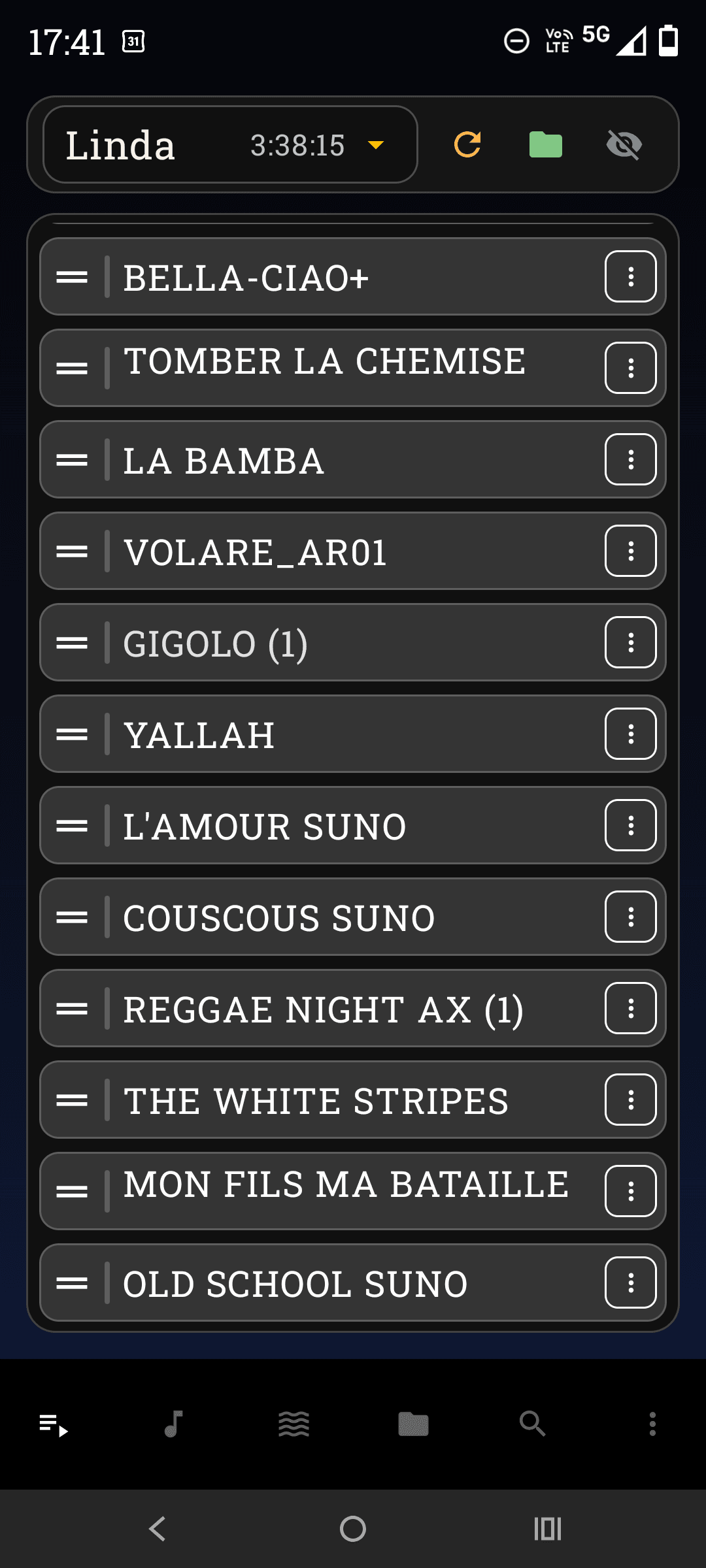
Une playlist organise les morceaux dans l'ordre d'une répétition ou d'un concert. Elle peut contenir plusieurs occurrences du même morceau, des groupes, des familles de versions et des textes défilants.
Ouvrir ou créer une playlist
Touchez Playlists dans la navigation principale. Si aucune liste n'existe, choisissez Créer une playlist ou Nouvelle liste de lecture selon l'écran affiché, saisissez un nom, puis validez. Deux playlists ne peuvent pas porter exactement le même nom dans le même espace.
Ajouter des morceaux
- dans la playlist, utilisez Ajouter des morceaux ;
- dans la Bibliothèque, sélectionnez les titres puis choisissez Attribuer à une playlist ;
- utilisez la sélection multiple lorsque vous souhaitez conserver un ordre de préparation.
Modifier l'ordre
Maintenez un morceau puis faites-le glisser vers sa nouvelle position. Lorsque ce geste est difficile, ouvrez le menu du morceau et choisissez Déplacer vers… pour sélectionner une destination précise, tout en haut, tout en bas ou dans un groupe.
Utiliser plusieurs occurrences
Le même morceau peut apparaître plusieurs fois dans une playlist. Chaque occurrence conserve sa propre position. Choisir Effacer de la liste retire uniquement l'occurrence sélectionnée et ne supprime pas le morceau de la Bibliothèque.
Préparer la prochaine prestation
Après un concert, utilisez Réinitialiser dans les actions de la playlist. MusiMio remet les morceaux joués à leur position initiale, enlève leurs indicateurs de lecture et conserve les groupes préparés.
Renommer, supprimer ou importer une playlist
Depuis la liste de toutes les playlists, vous pouvez renommer une liste ou supprimer sa structure. Supprimer une playlist ne supprime pas ses morceaux de la Bibliothèque. L’import individuel accepte un JSON compatible, présente les références présentes ou manquantes et ajoute une nouvelle playlist après confirmation. Le fichier ne transporte pas l’audio.
Exporter ou importer une playlist
Dans le menu d’une playlist de la Bibliothèque, choisissez Exporter, puis une destination Android. Le JSON conserve le nom, la couleur, l’ordre, les groupes, les répétitions et les titres personnalisés. Il ne contient aucun audio ni le contenu des textes référencés. Partager utilise le même JSON, mais confie son envoi à une autre application : vérifiez la réception. Pour transférer les morceaux jouables, utilisez séparément SMP ou une sauvegarde complète.
Pour réimporter ce fichier, choisissez Bibliothèque > Importer… > Fichier Playlist (JSON). Contrôlez le récapitulatif des références présentes et manquantes, puis confirmez. Une nouvelle playlist est ajoutée, sans remplacer les listes existantes, changer la playlist active ou lancer la lecture. Un nom identique reçoit un suffixe comme Concert (2). Les références manquantes restent dans la liste ; leur correspondance dépend de l’identité des morceaux ou textes, pas seulement du nom. Les anciens exports compatibles utilisant tracks sont acceptés.