
Préparation audio
Arrangement et segments
Créez, organisez et enregistrez une version de scène d'un morceau, sans modifier son audio d'origine.
Arrangement permet de raccourcir une introduction, répéter un refrain, masquer une partie ou changer l'ordre des passages. Le fichier audio d'origine n'est pas modifié.
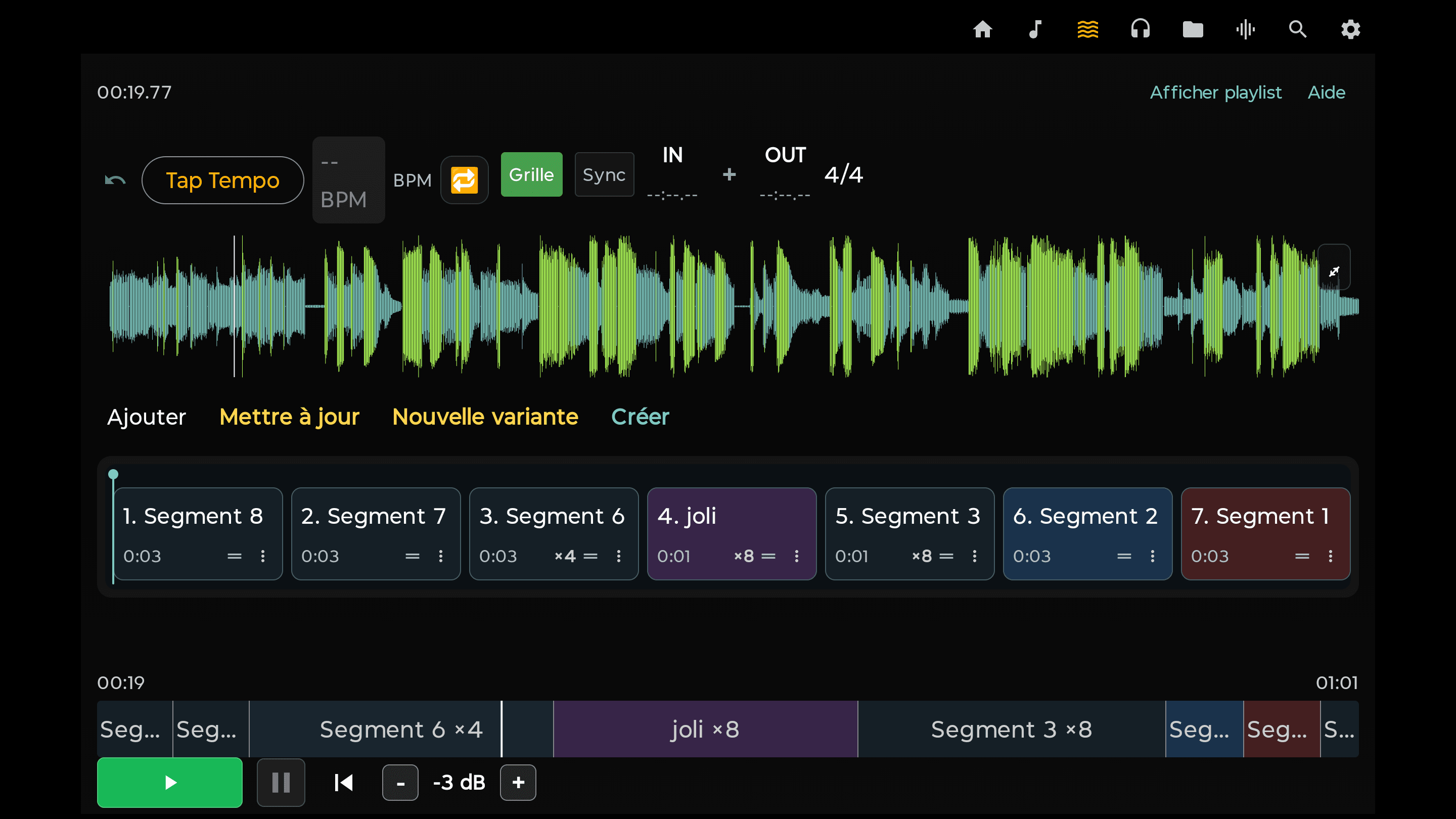
Comprendre les segments et la Structure
Un segment est une partie du morceau, par exemple une intro, un couplet, un refrain ou un solo. Ses points IN et OUT indiquent où elle commence et se termine. La Structure est la suite de blocs qui sera lue, de gauche à droite.
Ouvrir Arrangement
- Ouvrez le morceau dans le Lecteur depuis la Bibliothèque.
- Appuyez sur ARR.
- Vérifiez le titre et la forme d'onde.
- Réglez la grille si vous souhaitez placer plus facilement les coupes sur le rythme.
Sur tablette, vous pouvez masquer la playlist pour agrandir l'éditeur. Sur téléphone, le Mode de compatibilité Arrangement se trouve dans Plus > Avancé et ne sert que si les transitions sont instables.
Créer et nommer un segment
- Placez les points IN et OUT autour de la partie à conserver.
- Choisissez le mode +.
- Appuyez sur Ajouter — ou Ajout sur l'affichage compact.
- Le nouveau segment est ajouté à la Structure.
- Faites un appui long sur son bloc, puis choisissez Renommer.
Le mode - sert plutôt à retirer la zone comprise entre IN et OUT : MusiMio conserve alors les parties situées avant et après cette zone.
Organiser la Structure
Faites un appui long sur un bloc pour ouvrir son menu. Vous pouvez le renommer, choisir sa couleur, le déplacer vers la gauche ou la droite, régler ses répétitions, le mettre en mute ou le supprimer.
- Répétitions rejoue immédiatement le même bloc plusieurs fois de suite.
- Mettre en mute conserve le bloc dans la Structure, mais il est ignoré pendant la lecture.
- Supprimer retire le bloc de cette Structure.
Dupliquer un segment avec « Coller ici »
- Placez la tête de lecture sur la limite de Structure où vous voulez insérer la copie.
- Faites un appui long sur le segment que vous voulez reproduire.
- Choisissez « Coller ici ».
- MusiMio crée une nouvelle occurrence de ce segment à l'emplacement choisi.
- Structure initiale : Intro · Couplet 1 · Refrain · Couplet 2.
- Objectif : ajouter une nouvelle occurrence de Refrain après Couplet 2.
- Procédure : tête après Couplet 2, appui long sur Refrain, puis « Coller ici ».
Si « Coller ici » est grisé, touchez d'abord une frontière précise entre deux blocs, avant le premier ou après le dernier, puis rouvrez le menu du bloc à reproduire.
Écouter la Structure
Lancez la lecture et écoutez la Structure du début à la fin. La tête de lecture suit l'ordre des blocs, tient compte des répétitions et saute les blocs en mute. Vérifiez surtout chaque raccord.
Enregistrer une variante
Une variante est une autre version du morceau dans la Bibliothèque. Elle réutilise l'audio du morceau parent, mais conserve sa propre Structure ainsi que ses paroles, accords et réglages associés.
- Testez la Structure du début à la fin.
- Appuyez sur Bibliothèque.
- Donnez un nom clair à la variante, par exemple « Radio », « Sans intro » ou « Rappel ».
- Enregistrez-la.
Modifier une variante existante
Ouvrez la variante depuis la Bibliothèque, puis revenez dans Arrangement avec ARR. Après vos modifications, choisissez « Mettre à jour » pour remplacer cette variante ou « Nouvelle variante » pour conserver l'ancienne et enregistrer une autre version.
Variante ou assemblage audio ?
Une variante ne copie pas l'audio. « Assembler » crée au contraire un nouveau fichier audio et l'importe comme morceau live. Testez toujours ce fichier sur l'appareil utilisé avant une prestation.